Инструкция по пользованию
SGB: видеочат — собственная платформа видеоконференций компании, замена Яндекс Телемост. Проводите встречи и созвоны с коллегами и внешними партнёрами быстро, удобно и безопасно — прямо в браузере, без установки программ.
Адрес сервиса: https://videochat.sgbm.biz
Создание конференции
- Откройте https://videochat.sgbm.biz в браузере (рекомендуется Google Chrome или Microsoft Edge).
- Введите название встречи и нажмите «Создать конференцию».
- Войдите под своей доменной учётной записью — тот же логин и пароль, что и на рабочем компьютере. Авторизация запомнится на 1 год, чтобы не надоедала в дальнейшем. Создавать конференции могут только сотрудники организации.
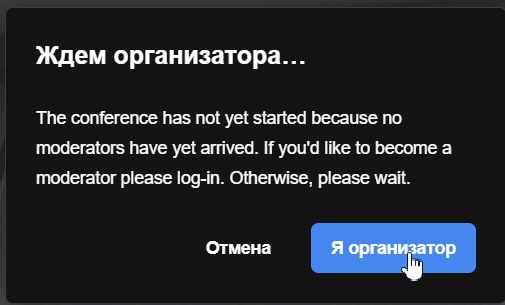
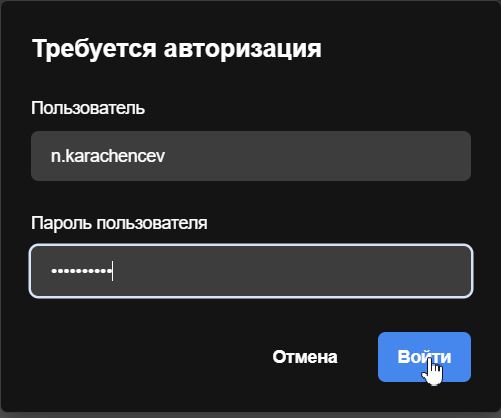
- Разрешите доступ к камере и микрофону, когда браузер запросит.
Создание конференции из корпоративного чата SGB: чат
Конференцию можно создать прямо в сообщении SGB: чат:
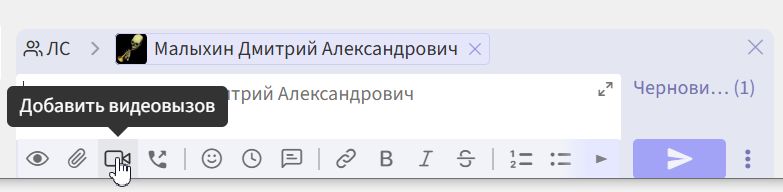
- При написании сообщения нажмите значок видеокамеры на панели инструментов:
- В текст автоматически вставится ссылка на новую конференцию:
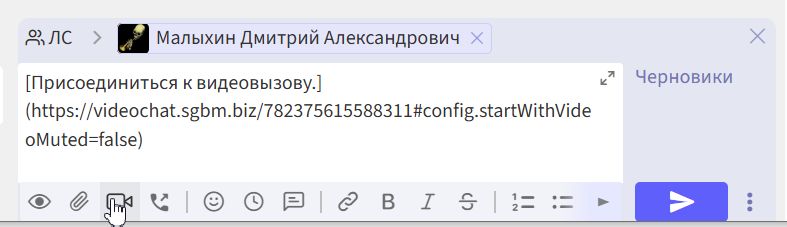
- Отправьте сообщение — коллеги подключатся по этой ссылке:
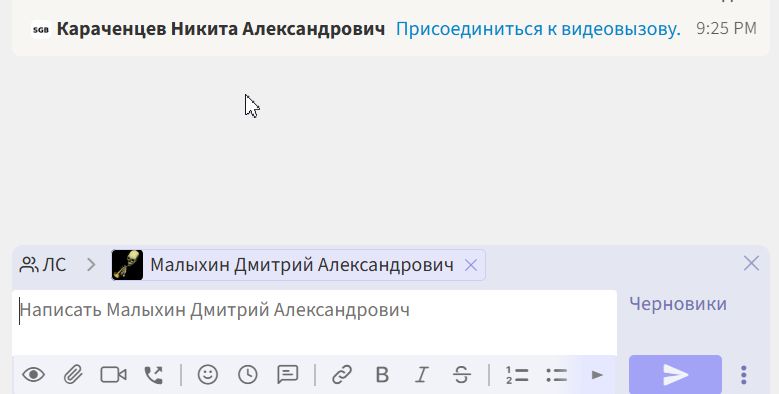
Это удобно для быстрого созвона внутри рабочего обсуждения.
Приглашение участников
- Скопируйте ссылку на встречу из адресной строки браузера или через кнопку «Пригласить» в конференции.
- Отправьте ссылку участникам любым удобным способом (SGB: чат, почта, мессенджер).
- Внешним участникам учётная запись не нужна — они переходят по ссылке, вводят имя и присоединяются. Главное, чтобы конференцию создал сотрудник.
Возможности во время встречи
- Включение / выключение микрофона и камеры.
- Демонстрация экрана.
- Текстовый чат.
- Поднятие руки.
- Запись и просмотр списка участников.
Решение частых проблем
Не спрашивает логин при создании конференции
Очистите кэш браузера или откройте сайт в режиме инкогнито. Убедитесь, что вводите новое название комнаты, а не заходите в уже существующую.
Не видно или не слышно собеседника
Проверьте, что браузеру разрешён доступ к камере и микрофону (значок камеры в адресной строке). Убедитесь, что нужное устройство выбрано в настройках конференции.
Камера / микрофон не работают
Закройте другие программы, которые могут занимать камеру (Skype, Zoom, Teams). Обновите страницу.
Плохое качество связи
По возможности используйте проводное подключение к сети. Выключите камеру у части участников, если канал перегружен.
Не подключается внешний участник
Убедитесь, что вы отправили правильную ссылку и что конференция уже создана вами (сотрудником). Внешним участникам вход открыт только после создания комнаты.
Рекомендуемые браузеры: Google Chrome, Microsoft Edge. В других браузерах часть функций может работать некорректно.