Как получить удалённую помощь ИТ—специалист на компьютере Windows
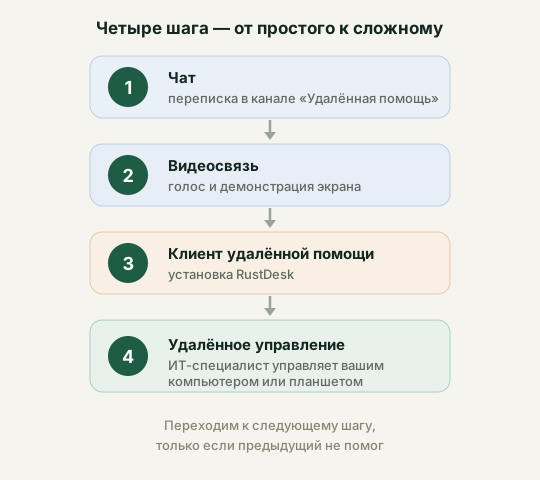
Если вы работаете вне офиса — из дома или в командировке — и что-то не работает, специалист ИТ-отдела поможет удалённо. Помощь устроена по ступеням: от простого к сложному. К следующему шагу переходим, только если предыдущий не помог — обычно всё решается уже в переписке или на видеосвязи.
На рабочем месте в офисе помощь оказывается иначе — специалист подключается напрямую по внутренней сети. Эта инструкция — для работы вне офиса.
Шаг 1. Напишите в чат
Откройте SGB: чат, перейдите в канал «Удалённая помощь ИТ— специалиста», в тему своего общества, и опишите проблему. Приложите скриншот или фото, если это поможет понять, что не так.
Ссылка на тему для вашего общества:
- ООО «ХАПК "Грин Агро"» — перейти
- ООО «Грин Агро-Сахалин» — перейти
- ООО «Сфера Менеджмент» — перейти
- ООО «Приморский кондитер» — перейти
- АО «Артёмовский гормолокозавод» — перейти
Часто вопрос решается прямо здесь — специалист подскажет, что сделать.
Шаг 2. Созвонитесь по видеосвязи
Если словами объяснить сложно, переходим в SGB: видеочат. Специалист голосом подскажет, куда нажимать, а вы покажете экран через демонстрацию.
Видеосвязь удобна и когда проблема не в компьютере: не работает касса, принтер, не туда воткнут провод — покажите это на камеру телефона, и специалист разберётся.
Шаг 3. Подготовьте клиент удалённой помощи
Если нужен полный доступ к компьютеру, специалист подключится через клиент удалённой помощи (RustDesk).
- Установите клиент удалённой помощи (RustDesk), если он ещё не стоит. Как это сделать — в статье Установка клиента удалённой помощи на Windows.
- Вставьте ключ настройки — он указан в статье установки. Без него подключение к нашему серверу не заработает.
- Сообщите специалисту в чате, что готовы.
Шаг 4. Специалист подключается
Специалист подключается к вашему компьютеру и решает проблему. Всё это время вы видите на экране, что происходит, и в любой момент можете завершить сессию.
Как это выглядит целиком
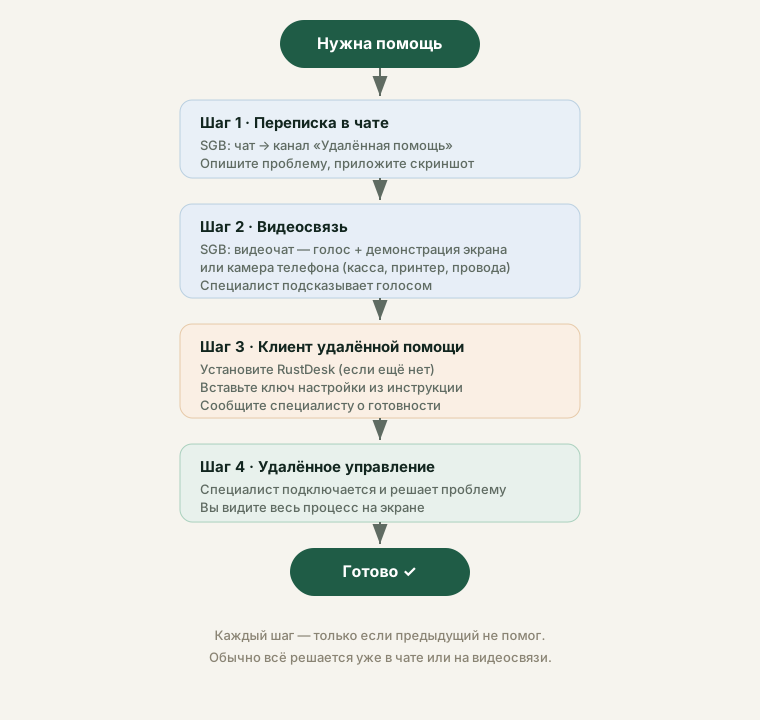
Коротко: сначала напишите в чат. Дальше специалист сам подскажет, нужна ли видеосвязь или подключение через клиент удалённой помощи. Ничего сложного — просто начните с сообщения.